Cookie
Electronic Team uses cookies to personalize your experience on our website. By continuing to use this site, you agree to our cookie policy. Click here to learn more.

Comment activer le logiciel USB sur Ethernet ?

Electronic Team Electronic Team Aug 31, 2025
Une fois que vous avez téléchargé le logiciel gratuit USB sur Ethernet depuis le site web et que vous l’avez installé sur votre ordinateur, la période d’essai gratuite de 14 jours commence. En gros, pendant deux semaines, vous pourrez utiliser les fonctionnalités de l’application sans limitations : n’importe lequel de vos périphériques USB peut être partagé afin que toute personne sur votre réseau puisse y accéder depuis une machine distante (ils devront toutefois se relayer, car un seul PC peut être connecté au périphérique partagé à un moment donné).

Vous pouvez soit profiter au maximum de votre période d’essai gratuite et attendre les deux semaines complètes, soit vous décider plus tôt pour l’achat, c’est vous qui voyez. Quel que soit votre choix, toutes les informations sur les types de licence USB Network Gate disponibles avec les prix à jour sont constamment à portée de main sur notre site web.

Dès que l’achat du produit est confirmé, nous vous enverrons le code d’activation requis pour l’activation de USB Network Gate.
Remarque : vous n’aurez besoin d’activer que le Module Serveur de USB Network Gate. Le Module Client est gratuit et ne nécessite aucun réglage particulier pour accéder aux périphériques partagés depuis un autre PC.
Voici la procédure à suivre pour activer correctement votre copie de USB Network Gate Server :
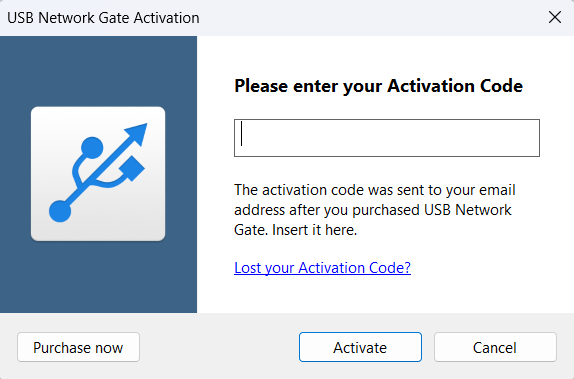
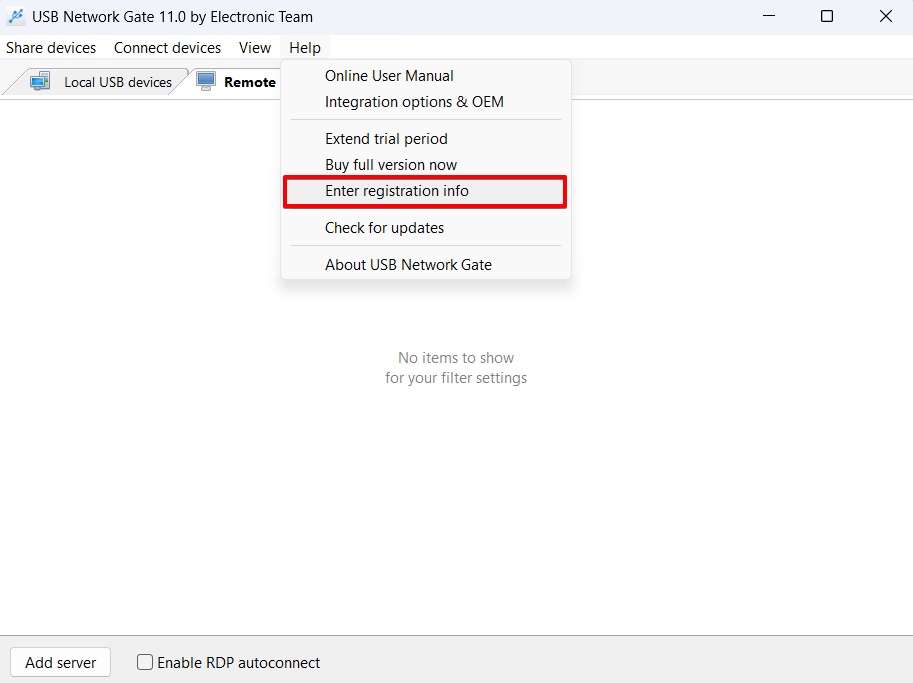
Étape 1 : Lancez USB Network Gate, cliquez sur « Aide » puis sélectionnez « Saisir les informations d’enregistrement » dans le menu déroulant. La fenêtre « Activation de USB Network Gate » apparaîtra.

Étape 1
Étape 2 : Entrez votre Code d’activation dans le champ prévu à cet effet et cliquez sur Activer.

Étape 2
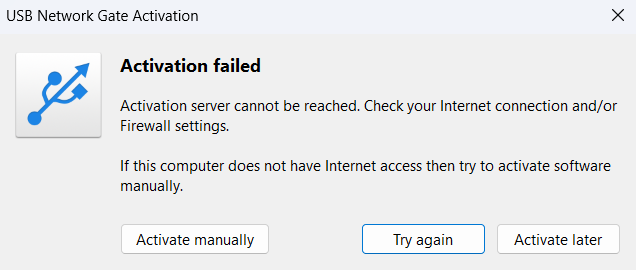
Important : votre ordinateur doit être connecté à Internet, sinon vous verrez apparaître ce message :

message
Pas d’inquiétude, vous pouvez quand même activer USB Network Gate, mais cela nécessitera quelques étapes supplémentaires.

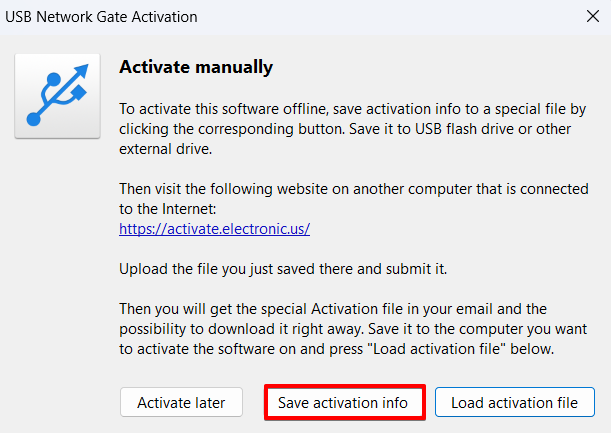
Étape 3 : Dans l’onglet Activation de USB Network Gate, cliquez sur Activer manuellement.
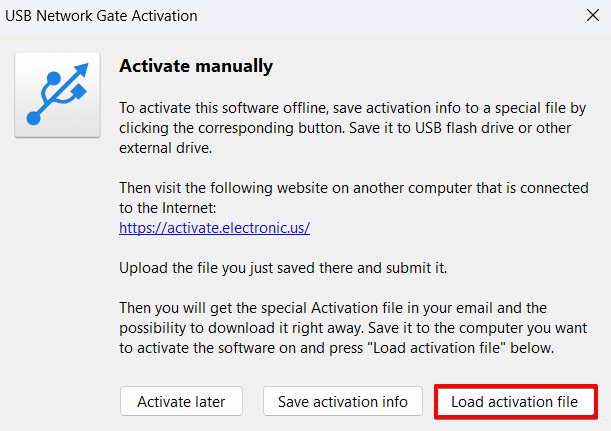
Étape 4 : Lisez attentivement les informations affichées sur l’onglet, elles vous guideront pour réussir une activation hors ligne. Ensuite, cliquez sur Enregistrer les informations d’activation pour générer un fichier .activate.

Étape 4
Étape 5 : Copiez ce fichier .activate sur un PC connecté à Internet par le moyen qui vous convient.
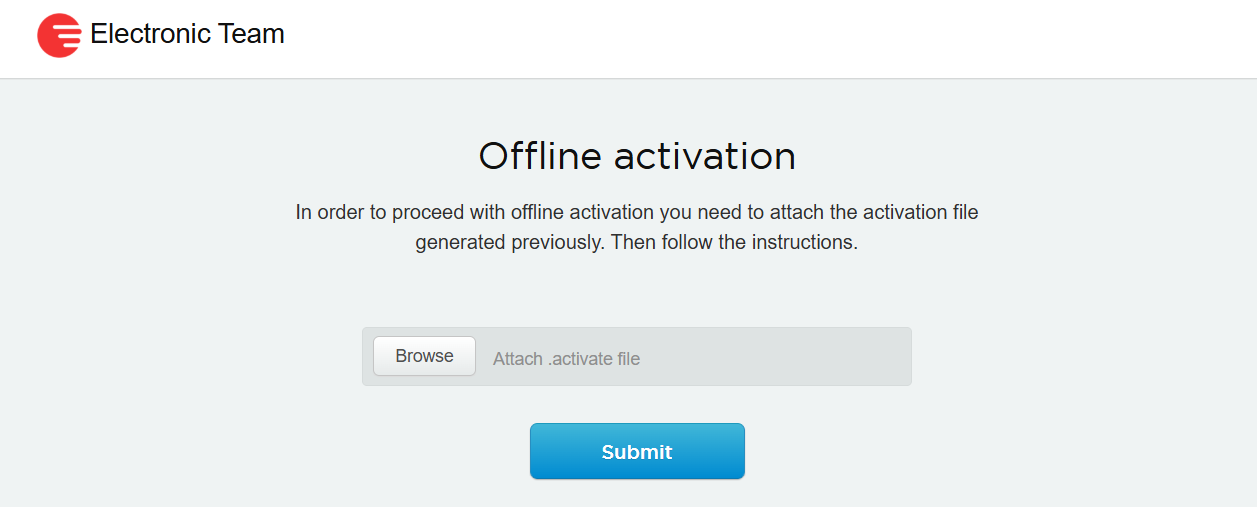
Étape 6 : Rendez-vous sur notre page dédiée à l’activation hors ligne : https://activate.electronic.us . Cliquez sur Parcourir pour joindre votre fichier .activate puis sur Soumettre.

Étape 6
Étape 7 : Téléchargez ensuite le fichier généré, copiez-le sur l’ordinateur où USB Network Gate est installé (mais pas encore activé), puis cliquez sur Charger le fichier d’activation. Si vous avez fermé l’onglet par erreur, recommencez simplement les étapes 1 à 3.

Étape 7
Vous recevrez alors un message confirmant que l’activation a bien été effectuée.
A few points to note:
  1. Dans certains cas rares, USB Network Gate peut nécessiter une réactivation pour vérifier la conformité de la licence. Si votre PC est connecté à Internet, cela se fait automatiquement en arrière-plan. Sinon, vous devrez réactiver manuellement le logiciel.
  2. La version d’essai de USB Network Gate n’a pas besoin d’être activée : elle est autonome et fonctionne sans code.
  3. Aucune donnée personnelle ne vous sera demandée ! Consultez notre Politique de confidentialité si vous souhaitez plus de détails.
logo USB Network Gate
#1 au Network Communication Software
USB Network Gate
Partager l’USB sur l’Ethernet sur Windows
4.7 classement basé sur basé sur 372 + utilisateurs