Cookie
Electronic Team uses cookies to personalize your experience on our website. By continuing to use this site, you agree to our cookie policy. Click here to learn more.

Wie aktiviert man die USB über Ethernet Software?

Electronic Team Electronic Team Aug 31, 2025
Sobald Sie die kostenlose USB-over-Ethernet-Software von der Website heruntergeladen und auf Ihrem Computer installiert haben, beginnt der kostenlose 14-tägige Testzeitraum. Im Grunde können Sie die Funktionalität der Anwendung zwei Wochen lang ohne Einschränkungen nutzen: Jedes Ihrer USB-Geräte kann freigegeben werden, sodass jeder in Ihrem Netzwerk von einem entfernten Rechner darauf zugreifen kann (sie müssen sich allerdings abwechseln, da zu jedem gegebenen Zeitpunkt nur ein PC mit dem freigegebenen Gerät verbunden sein kann).

Sie können entweder Ihren kostenlosen Testzeitraum voll ausschöpfen und die ganzen zwei Wochen abwarten oder sich früher für den Kauf entscheiden, das liegt ganz bei Ihnen. Wie auch immer Sie sich entscheiden, die vollständigen Informationen zu den verfügbaren USB Network Gate-Lizenztypen mit aktuellen Preisen finden Sie jederzeit auf unserer Website.

Sobald der Kauf des Produkts bestätigt ist, senden wir Ihnen den Aktivierungscode, der für die Aktivierung von USB Network Gate erforderlich ist.
Hinweis: Es muss nur das Server-Modul von USB Network Gate aktiviert werden. Das Client-Modul ist kostenlos nutzbar und benötigt keine zusätzliche Einrichtung, um auf ein freigegebenes Gerät zuzugreifen.
Hier die Schritte, die Sie durchführen müssen, um Ihre Kopie von USB Network Gate Server erfolgreich zu aktivieren:
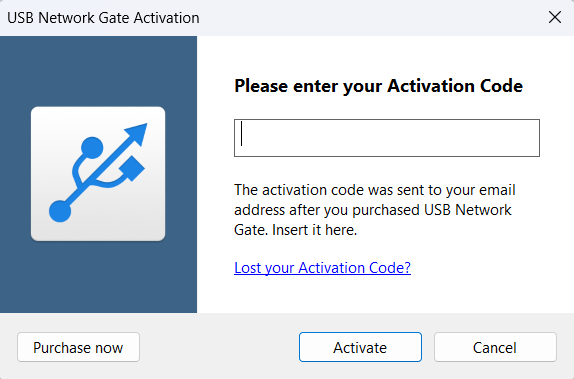
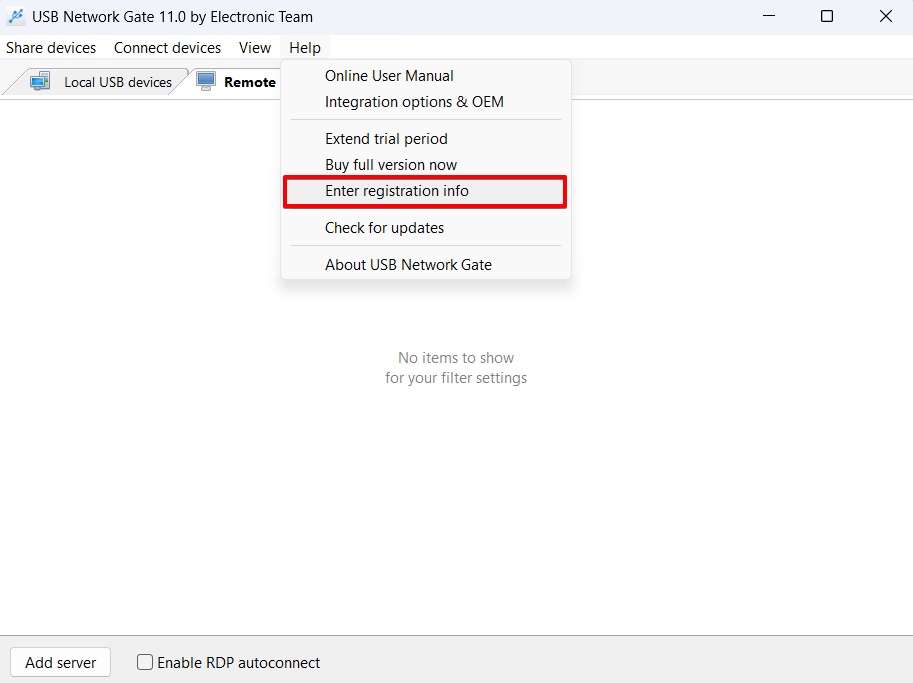
Schritt 1: Starten Sie USB Network Gate, klicken Sie auf „Hilfe“ und wählen Sie im Dropdown-Menü „Registrierungsinformationen eingeben“. Dadurch öffnet sich das Fenster „USB Network Gate Aktivierung“.

Schritt 1
Schritt 2: Geben Sie Ihren Aktivierungscode in das entsprechende Feld ein und klicken Sie auf Aktivieren.

Schritt 2
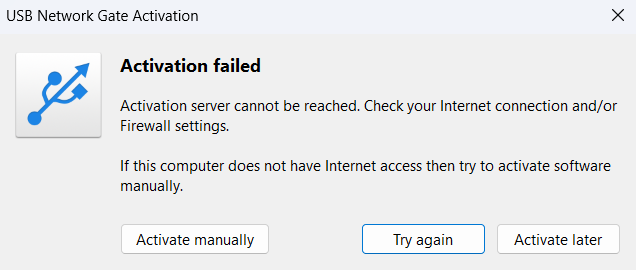
Wichtig! Ihr PC muss mit dem Internet verbunden sein, sonst erscheint eine Fehlermeldung.

message
Keine Sorge – Sie können USB Network Gate trotzdem aktivieren. Es sind nur ein paar zusätzliche Schritte erforderlich.

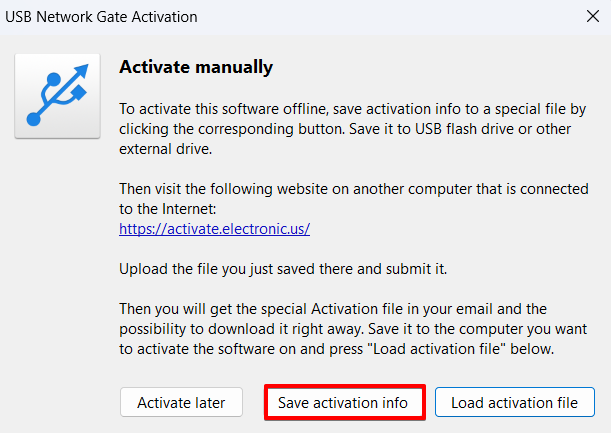
Schritt 3: Klicken Sie im Tab USB Network Gate Aktivierung auf Manuell aktivieren.
Schritt 4: Lesen Sie die angezeigten Hinweise sorgfältig durch – dort finden Sie alles, was Sie für eine Offline-Aktivierung wissen müssen. Danach klicken Sie auf Aktivierungsinformationen speichern, um eine .activate-Datei zu erstellen.

Schritt 4
Schritt 5: Kopieren Sie die .activate-Datei auf einen PC mit Internetzugang – ganz gleich, mit welchem Übertragungsweg.
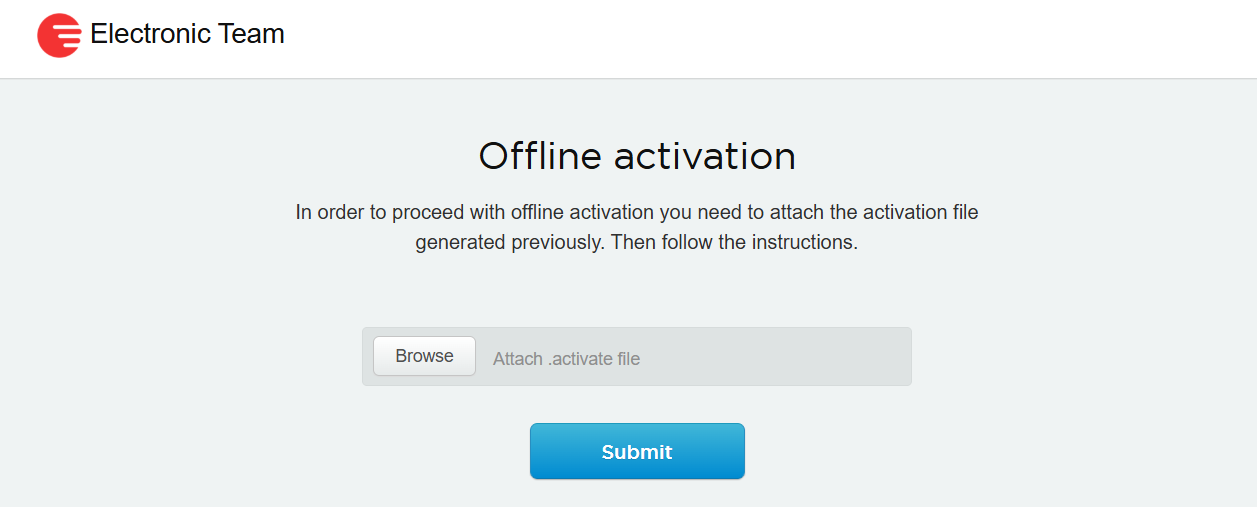
Schritt 6: Rufen Sie die spezielle Offline-Aktivierungsseite auf: https://activate.electronic.us . Klicken Sie dort auf Durchsuchen, wählen Sie Ihre .activate-Datei aus und anschließend auf Absenden.

Schritt 6
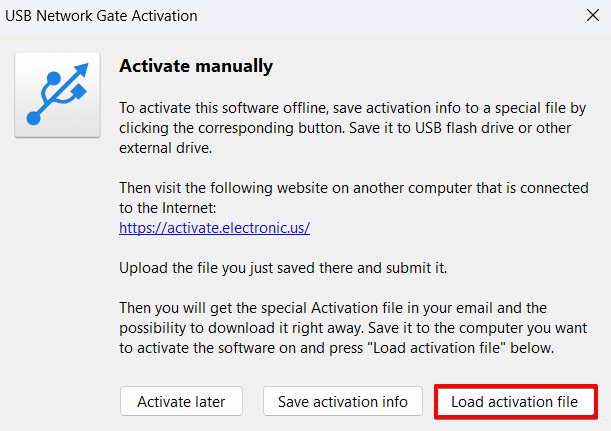
Schritt 7: Laden Sie die für Sie generierte Datei herunter, kopieren Sie sie zurück auf den PC mit installierter (aber noch nicht aktivierter) USB Network Gate Software und klicken Sie auf Aktivierungsdatei laden. Falls Sie das Aktivierungsfenster versehentlich geschlossen haben, starten Sie den Vorgang erneut ab Schritt 1–3.

Schritt 7
Anschließend erhalten Sie eine Meldung, die die erfolgreiche Aktivierung bestätigt.
A few points to note:
  1. In seltenen Fällen kann USB Network Gate eine Reaktivierung erfordern, um die Lizenzkonformität sicherzustellen. Ist Ihr PC online, geschieht dies automatisch im Hintergrund. Ohne Internetverbindung müssen Sie die Reaktivierung manuell durchführen.
  2. Die Testversion von USB Network Gate muss nicht aktiviert werden – sie läuft automatisch und ohne Eingabe eines Codes.
  3. Wir fragen keine persönlichen Daten ab! Details finden Sie in unserer Datenschutzerklärung.
logo USB Network Gate
#1 bei Network Communication Software
USB Network Gate
Teilen Sie USB über Ethernet unter Windows
4.7 rang basierend auf basierend auf 372 + Nutzer