Wenn Sie von einem Client aus auf ein USB-Gerät zugreifen möchten, muss dieses Gerät auf der Serverseite mit dem freigegebenen USB-Port verbunden sein. Es ist zwar empfehlenswert, das Gerät bereits vor der Freigabe einzustecken, zwingend notwendig ist es aber nicht: Sie können auch einen freien Port teilen und das Gerät später anschließen.
Nehmen wir zur Vereinfachung an, dass das USB-Gerät bereits angeschlossen ist. Gehen Sie nun wie folgt vor:
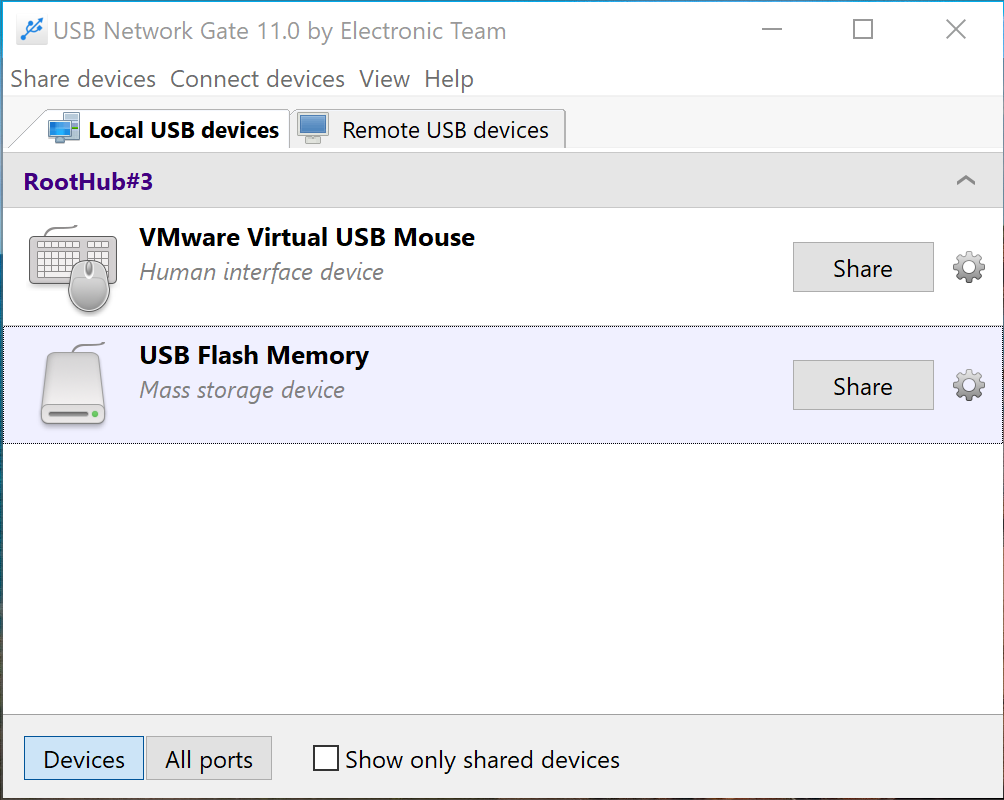
Schritt 1: Starten Sie USB Network Gate und wechseln Sie zum Tab Lokale USB-Geräte.
Schritt 2: Klicken Sie auf Freigeben neben dem Gerät, das Sie teilen möchten.
Schritt 3: Im Tab Freigabeoptionen können Sie die Einstellungen individuell anpassen.
Hier einige verfügbare Optionen:
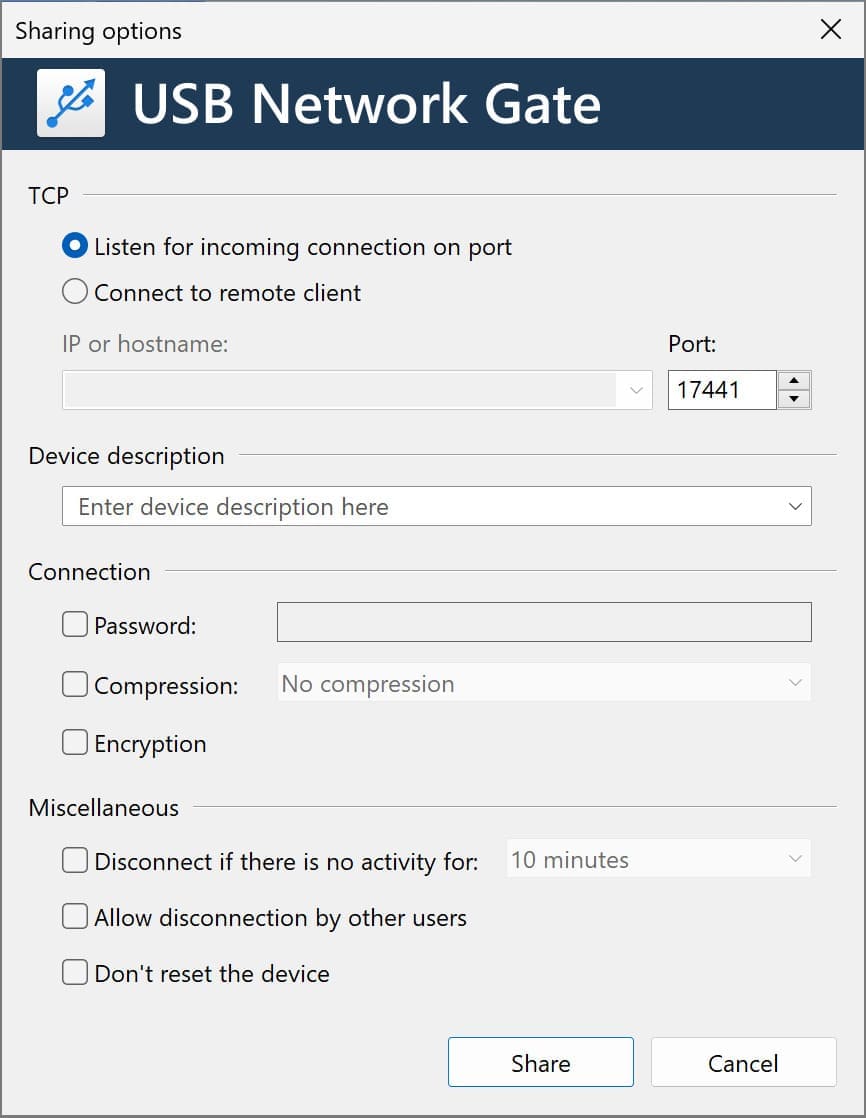
Im Bereich TCP lässt sich ein lokaler TCP-Port festlegen, indem Sie Eingehende Verbindungen auf Port akzeptieren auswählen. Alternativ können Sie die Option Mit Remote-Client verbinden aktivieren, um die Verbindung vom Server aus einzuleiten.
Im Abschnitt Verbindung können Sie den Datenverkehr verschlüsseln, wenn sensible Informationen geschützt werden müssen. Aktivieren Sie hierzu die Option Verschlüsselung. Dies kann die Übertragungsgeschwindigkeit etwas verringern, erhöht aber deutlich die Sicherheit. Mit der Option Datenkompression lässt sich die Performance in bestimmten Fällen verbessern – insbesondere beim Freigeben von Scannern oder ähnlichen Geräten, die Daten unkomprimiert senden. Bedenken Sie jedoch: Einige Geräte wie Webcams oder Soundkarten funktionieren nur mit nicht komprimierten Daten. Vergewissern Sie sich daher, dass es sich nicht um ein isochrones USB-Gerät handelt, bevor Sie die Kompression aktivieren.
Im Abschnitt Autorisierung können Sie den Zugriff mit einem Passwort absichern. Jeder, der versucht, das Gerät zu nutzen, muss dieses Passwort eingeben.
Durch Aktivieren der Option Abmeldung durch andere Benutzer zulassen erlauben Sie es einem Remote-Benutzer, andere vom Gerät zu trennen.
Im Feld Gerätebeschreibung können Sie Ihrem Gerät einen individuellen Namen zuweisen. So ist eine klare Identifikation sowohl auf dem Server als auch auf dem Client möglich – selbst wenn Sie zwei Geräte desselben Typs besitzen.
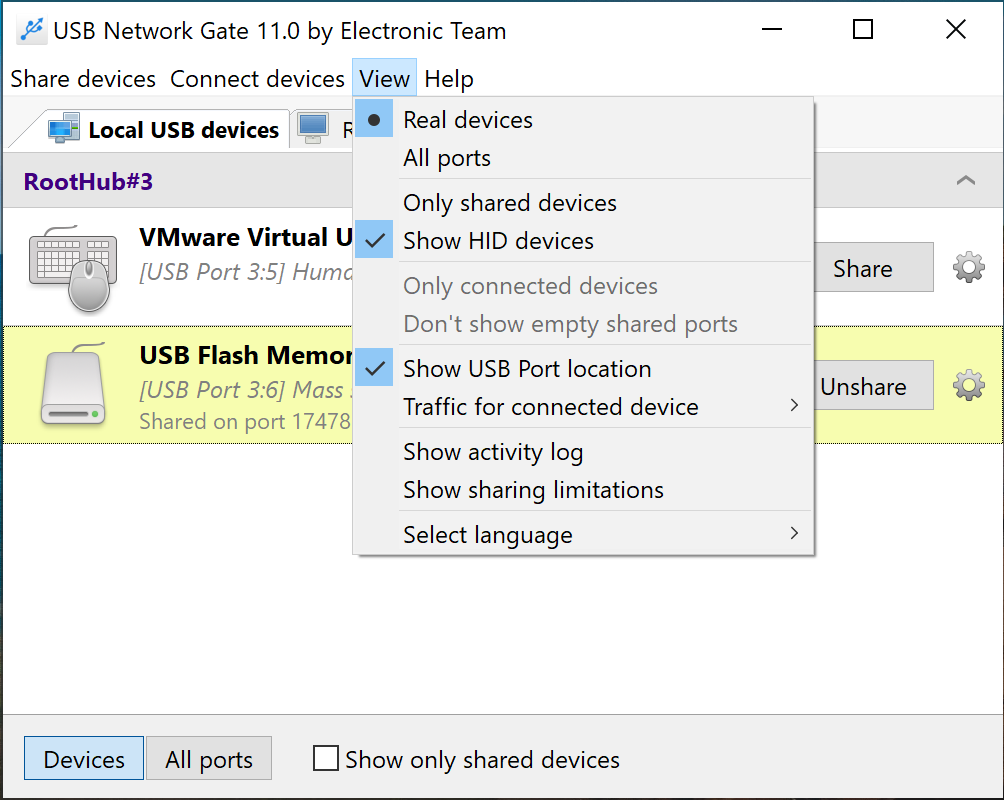
Zur besseren Übersicht können Sie außerdem die Position des USB-Ports in der Gerätebeschreibung anzeigen lassen. Klicken Sie dafür im Hauptmenü auf „Ansicht“ und wählen Sie USB-Port-Position anzeigen.
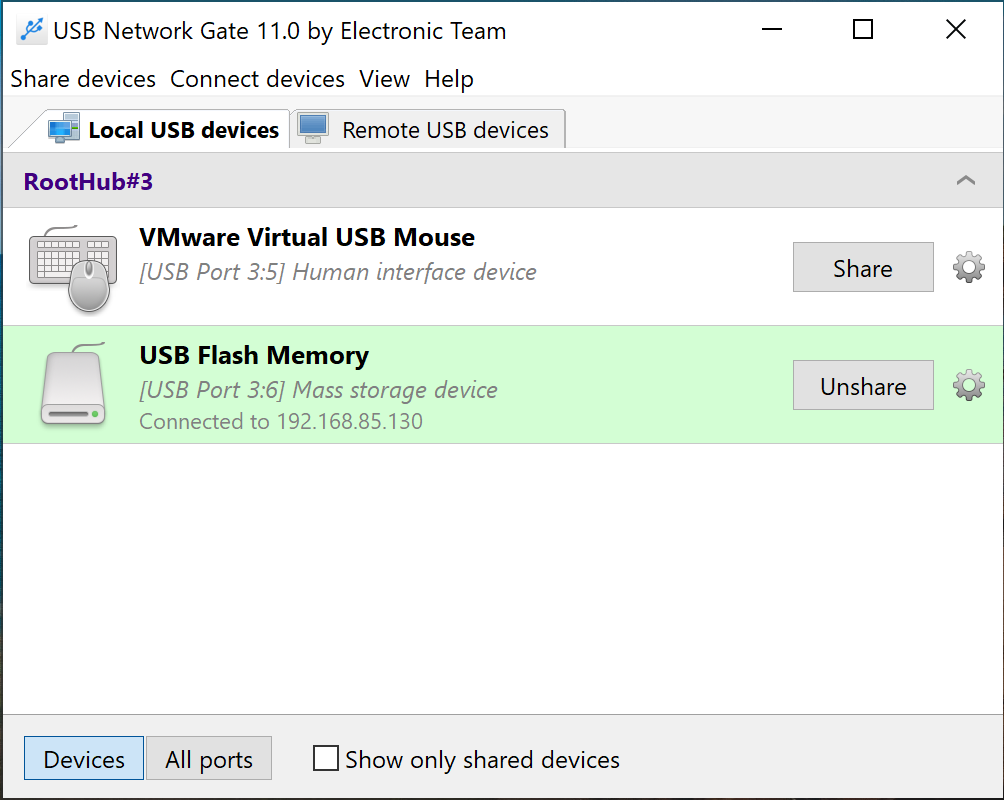
Sobald Sie im Tab Freigabeoptionen auf Freigeben klicken, können Sie Ihr Gerät auf dem Client-PC nutzen. Falls dies nicht funktioniert, trennen Sie das USB-Gerät, geben Sie nur den Port frei und schließen Sie das Gerät anschließend an diesen Port an.