Cookie
Electronic Team uses cookies to personalize your experience on our website. By continuing to use this site, you agree to our cookie policy. Click here to learn more.

Schnellstart-Anleitung für USB über Ethernet

Electronic Team Electronic Team Sep 3, 2025
Mit Free USB over Ethernet können Sie Ihr USB-Gerät über das Internet oder das lokale Netzwerk freigeben. Zunächst müssen Sie jedoch die Anwendung von unserer offiziellen Website herunterladen und installieren:

  1. auf dem Serversystem – dem PC, der physisch mit dem freizugebenden Gerät verbunden ist;
  2. auf dem Clientsystem – jedem anderen PC, der einen Fernzugriff auf dieses Gerät benötigt.

So teilen Sie ein USB-Gerät mit USB Network Gate unter Linux

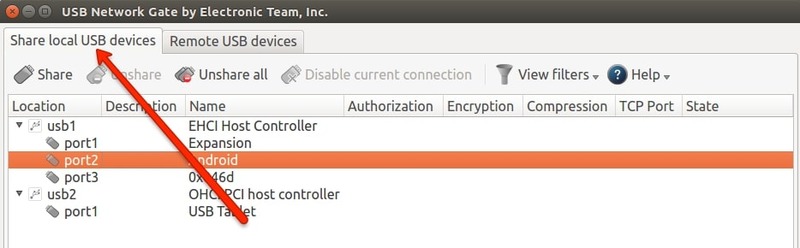
Schritt 1: Starten Sie auf Ihrem Server USB Network Gate und klicken Sie auf Lokale USB-Geräte freigeben.
Schritt 1
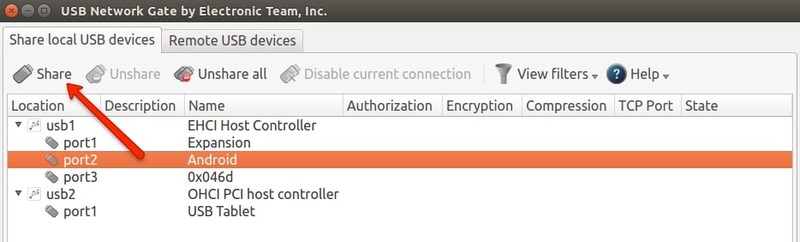
Schritt 2: Klicken Sie auf Freigeben neben dem Namen Ihres Geräts.
Schritt 2
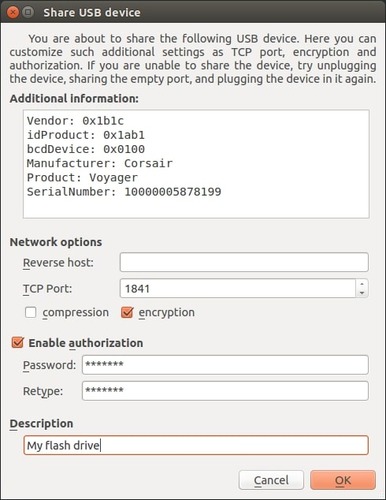
Schritt 3: Sie können eine andere Portnummer zuweisen oder Ihre Verbindung mit einem Passwort und/oder Datenverschlüsselung (bei Bedarf auch mit Komprimierung) absichern.
Schritt 3

So verbinden Sie sich mit einem USB-Gerät auf einem Remote-Rechner unter Linux

Schritt 1: Starten Sie auf Ihrem Client USB Network Gate und klicken Sie auf Entfernte USB-Geräte.
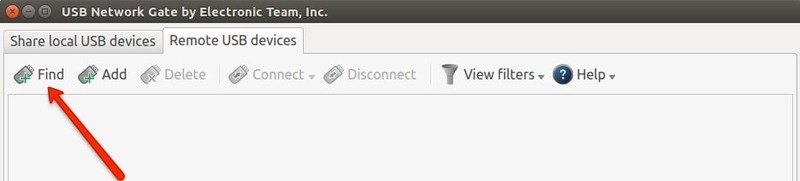
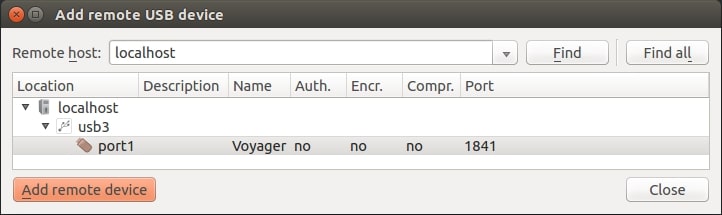
Schritt 2: Klicken Sie in der Hauptsymbolleiste auf Suchen, um den Dialog Entferntes USB-Gerät hinzufügen zu öffnen.
USB hinzufügen
Hier können Sie Suchen verwenden, um nach einem bestimmten Hostnamen oder einer IP-Adresse zu suchen, wenn Sie wissen, wo Ihr Gerät angeschlossen ist. Alternativ können Sie Alle suchen wählen, um alle im lokalen Netzwerk verfügbaren freigegebenen Geräte zu finden.
nach bestimmtem Hostnamen oder IP suchen
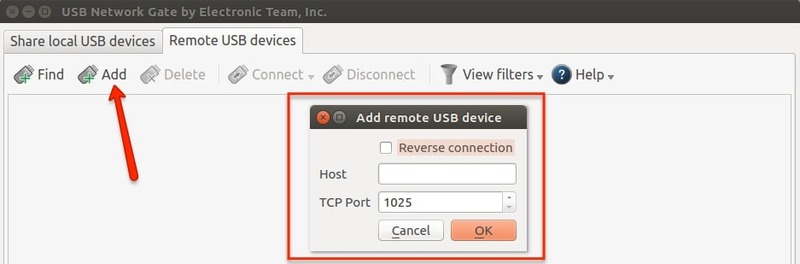
Wenn keine Suchergebnisse angezeigt werden, ist es sehr wahrscheinlich, dass die Firewall Ihres Servers einen dieser Ports blockiert hat. Klicken Sie in der Symbolleiste auf Hinzufügen, um den Dialog Entferntes USB-Gerät hinzufügen zu öffnen, und geben Sie die TCP-Portnummer an, an der Ihr Gerät angeschlossen ist:
nach bestimmtem Hostnamen oder IP suchen
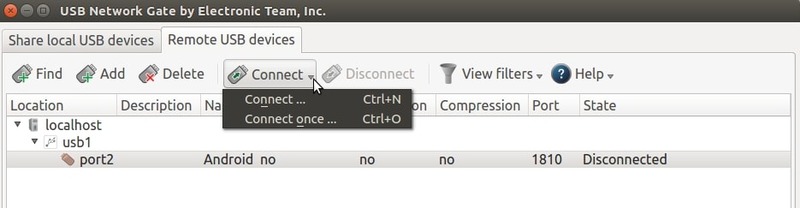
Schritt 3: Wählen Sie Ihr Gerät aus der Liste aus und klicken Sie auf Verbinden oder Einmal verbinden (wenn Sie nicht möchten, dass die App versucht, Ihre Verbindung wiederherzustellen, falls sie aus irgendeinem Grund unterbrochen wird).

Außerdem werden Sie aufgefordert, ein Passwort einzugeben, wenn das Gerät, mit dem Sie sich verbinden, geschützt ist. Um zu erfahren, wie Sie mit Kostenloser USB-over-Ethernet-Software für Windows beginnen, besuchen Sie unseren Leitfaden.
Ihr freigegebenes Gerät schützen
logo USB Network Gate
#1 bei Network Communication Software
USB Network Gate
Kostenloses Teilen von USB über Ethernet
4.7 rang basierend auf basierend auf 372 + Nutzer