Étape 1
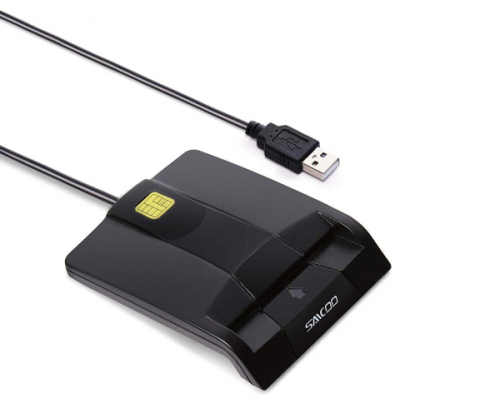
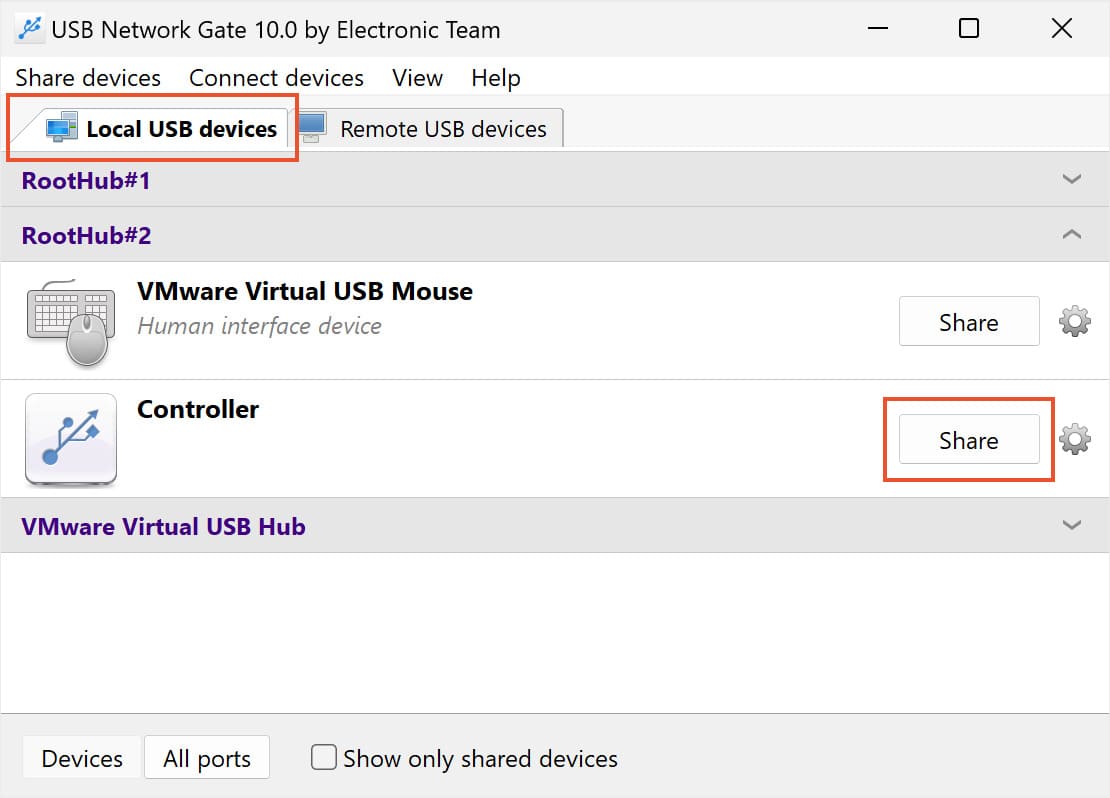
Téléchargez l’application et installez-la sur l’ordinateur auquel est connecté le lecteur de carte à puce USB. Celui-ci sera appelé le serveur. L’application doit également être installée sur chaque machine cliente qui accédera à distance au périphérique. Le programme affichera deux onglets une fois installé : Partager les périphériques USB locaux et Périphériques USB distants. En cliquant sur l’icône en forme de roue dentée à côté de Partager, vous pouvez modifier le numéro de port utilisé, mettre en place le chiffrement et effectuer d’autres changements de configuration pour la connexion.
Étape 2
Une fois l’installation terminée, vous êtes prêt à partager des périphériques. Vous avez besoin d’une adresse IP externe si vous prévoyez de partager l’équipement via Internet. Sur la machine serveur, sélectionnez l’onglet « Share Local USB Devices » et localisez le périphérique auquel vous souhaitez accéder. Dès que vous cliquez sur le bouton Share, le lecteur de carte sera reconnu sur le réseau et mis à la disposition des ordinateurs clients distants.
USB Network Gate peut être utilisé pour permettre à un utilisateur dans une session RDP d’
accéder au lecteur de carte à puce partagé. Puisque vous partagez le port USB et non le périphérique réel, tout périphérique connecté à l’interface peut être utilisé dans la session Bureau à distance. Habituellement, lorsque vous vous connectez à une session RDP, vous perdez la connectivité avec les périphériques USB connectés à la machine locale. Vous pouvez résoudre ce problème avec USB Network Gate.
L’application doit être installée sur les deux machines qui partageront le périphérique. La machine locale qui utilise le protocole client Microsoft RDP doit avoir la partie serveur de USB Network Gate installée. La connexion Bureau à distance agit comme le client du protocole RDP. Le composant serveur est Terminal Server, qui doit être actif sur la machine distante qui partagera le lecteur de carte. Le composant client de USB Network Gate doit être installé sur cet ordinateur. La connectivité peut désormais être établie depuis la session RDP pour accéder au port USB partagé.
Le partage du lecteur de carte à puce depuis une machine virtuelle peut également être facilement réalisé à l’aide de l’application
Free USB over Ethernet. Cela peut être très utile lorsque vous rencontrez des limitations du nombre de ports USB disponibles pour la machine virtuelle. Les interfaces USB de la machine hôte sont mises à disposition de la session virtuelle avec USB Network Gate.
Il vous suffit de télécharger et d’installer USB Network Gate : la partie serveur sur la machine physique hôte et la partie client dans la machine virtuelle. Ensuite, partagez simplement le périphérique depuis le serveur et utilisez le client pour établir la connexion distante.
USB Network Gate est une solution payante. Vous pouvez toutefois profiter d’une version d’essai de 14 jours pour vérifier si les fonctionnalités du logiciel correspondent à vos besoins avant d’opter pour la version complète.