Schritt 1
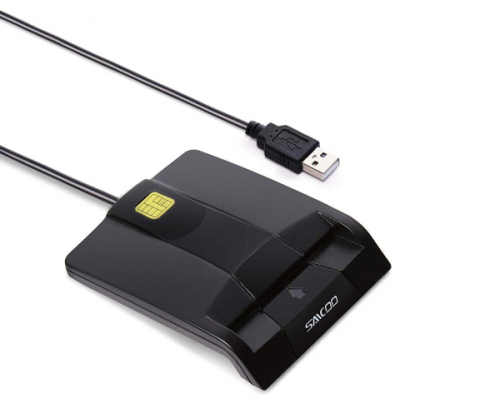
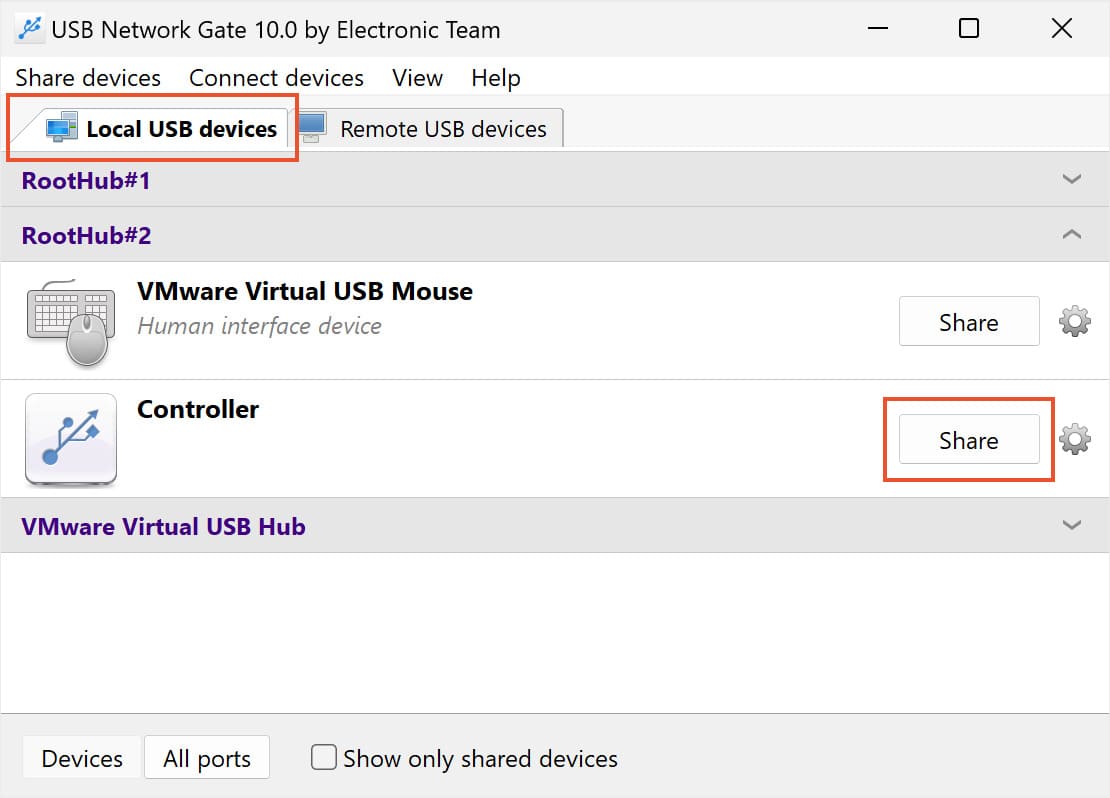
Laden Sie die Anwendung herunter und installieren Sie sie auf dem Computer, an den der USB-Smartcard-Leser angeschlossen ist. Dieser wird als Server bezeichnet. Die App muss außerdem auf jedem Client-Rechner installiert werden, der remote auf das Peripheriegerät zugreifen soll. Nach der Installation zeigt das Programm zwei Registerkarten an: Lokale USB-Geräte freigeben und Remote-USB-Geräte. Wenn Sie auf das Zahnradsymbol neben „Freigeben“ klicken, können Sie die verwendete Portnummer ändern, Verschlüsselung aktivieren und weitere Konfigurationsänderungen für die Verbindung vornehmen.
Schritt 2
Wenn die Installation abgeschlossen ist, können Sie Geräte freigeben. Sie benötigen eine externe IP-Adresse, wenn Sie die Hardware über das Internet freigeben möchten. Wählen Sie auf dem Server-Rechner die Registerkarte „Lokale USB-Geräte freigeben“ und suchen Sie das Gerät, auf das Sie zugreifen möchten. Unmittelbar nach dem Klicken auf die Schaltfläche „Freigeben“ wird der Kartenleser im Netzwerk erkannt und den Remote-Client-Computern zur Verfügung gestellt.
USB Network Gate kann verwendet werden, damit ein Benutzer in einer RDP-Sitzung
auf den freigegebenen Smartcard-Leser zugreifen kann. Da Sie den USB-Port und nicht das eigentliche Gerät freigeben, kann jedes an die Schnittstelle angeschlossene Peripheriegerät in der Remote-Desktop-Sitzung verwendet werden. Normalerweise verlieren Sie beim Verbinden mit einer RDP-Sitzung die Verbindung zu den USB-Geräten, die mit dem lokalen Rechner verbunden sind. Dieses Problem können Sie mit USB Network Gate lösen.
Die Anwendung muss auf den beiden Rechnern installiert werden, die sich das Gerät teilen werden. Auf dem lokalen Rechner, auf dem das Microsoft-RDP-Clientprotokoll verwendet wird, muss der Serverteil von USB Network Gate installiert sein. Die Remote-Desktop-Verbindung fungiert als Client für das RDP-Protokoll. Die Serverkomponente ist Terminal Server, die auf dem Remote-Rechner aktiv sein sollte, der den Kartenleser freigibt. Die USB-Network-Gate-Clientkomponente muss auf diesem Computer installiert werden. Die Verbindung kann nun innerhalb der RDP-Sitzung hergestellt werden, um auf den freigegebenen USB-Port zuzugreifen.
Die Freigabe des Smartcard-Lesers aus einer virtuellen Maschine heraus lässt sich ebenfalls einfach mit der App
Free USB over Ethernet realisieren. Dies kann sehr hilfreich sein, wenn Sie auf Einschränkungen bei der Anzahl der für die VM verfügbaren USB-Ports stoßen. Die USB-Schnittstellen des Host-Rechners werden mit USB Network Gate für die virtuelle Sitzung verfügbar gemacht.
Alles, was Sie tun müssen, ist USB Network Gate herunterzuladen und zu installieren: die Server-Komponente auf dem physischen Host-Rechner und die Client-Komponente in der virtuellen Sitzung. Geben Sie das Gerät anschließend vom Server frei und nutzen Sie den Client, um die Remote-Verbindung aufzubauen.
USB Network Gate ist eine kostenpflichtige Lösung. Sie können jedoch die 14-tägige Testversion nutzen, um zu prüfen, ob die Funktionen Ihren Anforderungen entsprechen, bevor Sie sich für den Kauf entscheiden.