Cookie
Electronic Team uses cookies to personalize your experience on our website. By continuing to use this site, you agree to our cookie policy. Click here to learn more.

Guía para compartir dispositivos USB – USB over Ethernet Connector [Linux]

Electronic Team Electronic Team Sep 8, 2025

Acerca de la compartición de dispositivos USB

Para conectarse a los dispositivos USB remotos, primero deberá compartirlos en el servidor Free USB over Ethernet.

Cuando se comparte un dispositivo USB, deja de estar disponible para su uso en la computadora a la que está conectado.

Para conectarse a los dispositivos USB compartidos a través de WAN, asegúrese de que al servidor se le haya asignado una dirección IP pública.

Dado que USB Network Gate comparte un puerto USB y no un dispositivo individual, podrá intercambiar en caliente los dispositivos conectados al puerto USB compartido y también se compartirán automáticamente.

Cómo compartir dispositivos USB con USB over Ethernet en Linux

1. Abre “Compartir dispositivos USB locales”.
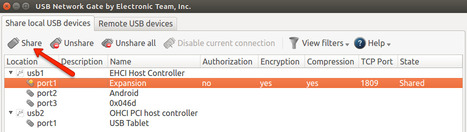
2. Selecciona el dispositivo USB que deseas compartir y haz clic en “Compartir”.
Compartir dispositivo USB
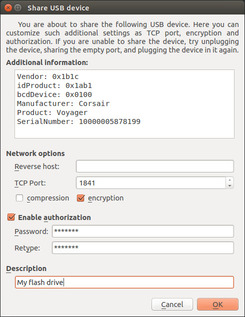
3. Se abrirá la ventana “Compartir dispositivo USB”, donde podrás ver información adicional sobre el dispositivo y configurar opciones adicionales.
configuraciones adicionales de compartición
4. Finalmente, pulsa “OK” para compartir el dispositivo.

Configuraciones adicionales de compartición

Host inverso

Puedes crear una conexión inversa (callback), que es iniciada desde el servidor hacia el cliente.

Puerto TCP

Configura el puerto TCP que se usará en la conexión.

Compresión

La compresión del tráfico acelera la comunicación con ciertos dispositivos USB y reduce el consumo de ancho de banda.
Nota: No se recomienda esta opción con dispositivos USB isócronos como tarjetas de sonido o cámaras web.
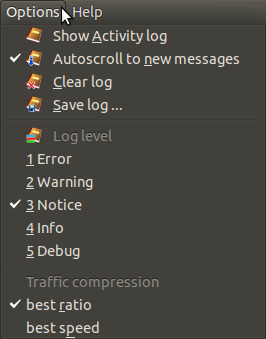
Puedes elegir entre dos algoritmos de compresión: mejor ratio o velocidad (configuración por defecto), disponibles en el menú “Opciones”.
compresión de tráfico
Cuando selecciones otro modo de compresión, el cambio se aplicará únicamente a las nuevas conexiones creadas.

Cifrado

Habilitar el cifrado de tráfico es recomendable por motivos de seguridad. Todos los datos transmitidos estarán cifrados, aunque esto puede reducir la velocidad de comunicación.

Habilitar autorización

Al activar la autorización por contraseña, puedes establecer una clave que el usuario deberá introducir en el cliente para acceder al dispositivo USB remoto.
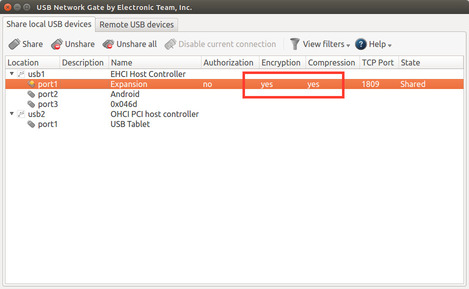
Nota: En la versión de Linux de USB Network Gate puedes modificar los ajustes de compresión y/o cifrado en tiempo real para dispositivos ya compartidos. Solo haz doble clic en el campo correspondiente al dispositivo.
configurar ajustes de seguridad

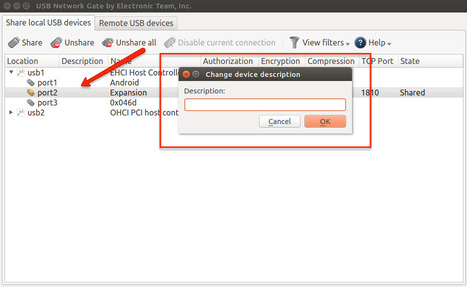
Descripción

Asigna un nombre personalizado al dispositivo USB compartido que aparecerá tanto en el servidor como en los clientes. Esto es útil para identificar dispositivos con nombres idénticos por defecto.

De manera alternativa, también puedes cambiar el nombre de un dispositivo ya compartido haciendo doble clic en su campo de descripción:
descripción del dispositivo

Cómo dejar de compartir un dispositivo USB en Linux

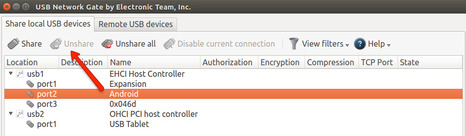
Para liberar un dispositivo USB compartido y poder usarlo localmente, tendrás que detener la compartición.

Para hacerlo, ve a la pestaña “Compartir dispositivos USB locales”, selecciona el dispositivo en la lista y haz clic en “Dejar de compartir”.
Dejar de compartir dispositivo USB
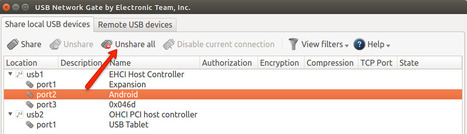
Si quieres detener la compartición de todos los dispositivos activos, haz clic en “Dejar de compartir todos”.
dejar de compartir todos los dispositivos USB
logo USB Network Gate
#1 en Network Communication Software
USB Network Gate
Compartir USB por Ethernet gratis
4.7 ranking basado en basado en 372 + usuarios