Cookie
Electronic Team uses cookies to personalize your experience on our website. By continuing to use this site, you agree to our cookie policy. Click here to learn more.

Aislamiento de dispositivos USB en el software USB over Ethernet

Electronic Team Electronic Team Aug 28, 2025
Conectar un dispositivo USB a una computadora remota compartida conlleva el riesgo adicional de posiblemente exponer datos confidenciales del dispositivo a usuarios no autorizados.

No importa qué tipo de dispositivo tenga conectado a su computadora compartida, ya sea una unidad flash USB, una tarjeta de audio o un ratón 3D, es posible aislar el dispositivo usando USB Network Gate. Puede elegir permitir el acceso por sesiones o especificando una cuenta de usuario de Microsoft localmente o en el dominio.

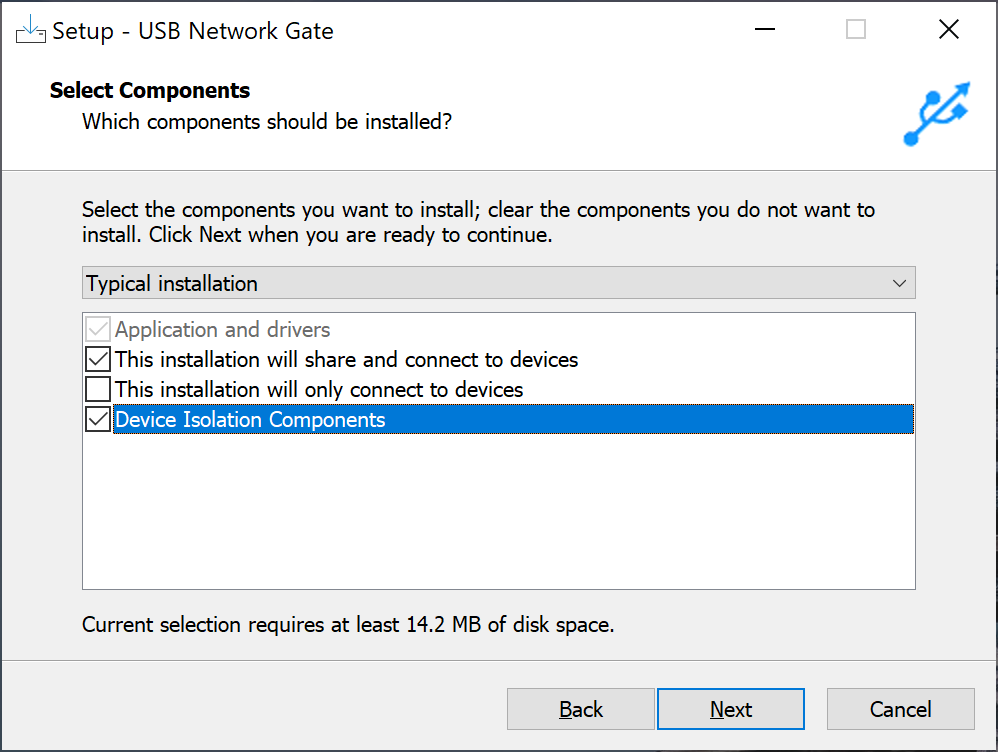
Si desea hacer uso de las herramientas de aislamiento de dispositivos, asegúrese de que la casilla “Device Isolation Components” esté seleccionada en la pantalla de configuración de Free USB over Ethernet al instalar el software. Esto debe realizarse en el Cliente de USB Network Gate, es decir, la máquina que está conectada remotamente al dispositivo USB.

Device Isolation Components
El servidor es el equipo al que el dispositivo USB está físicamente conectado. No es necesario instalar los Device Isolation Components al configurar el USB Network Gate Server.

Los Device Isolation Components de USB Network Gate se componen de los siguientes archivos:

Controlador de aislamiento de dispositivos (sessapart.sys) y;
Bibliotecas de enlace dinámico (sesapart32.dll y sessapart64.dll)
Para aislar su dispositivo USB por sesión, siga estos pasos:

  1. Descargue e instale USB Network Gate en su equipo servidor. Este será el ordenador al que esté físicamente conectado el dispositivo.
  2. Una vez instalado, ejecute el programa y seleccione la pestaña “Dispositivos USB locales”.
  3. Localice el dispositivo en la lista mostrada en pantalla y haga clic en la opción “Compartir” junto al nombre del dispositivo.
  4. El dispositivo seleccionado ahora está compartido en el servidor USB Network Gate y puede continuar con la configuración del o de los equipos cliente. Instale el software en el cliente tal como se indica en el paso uno.

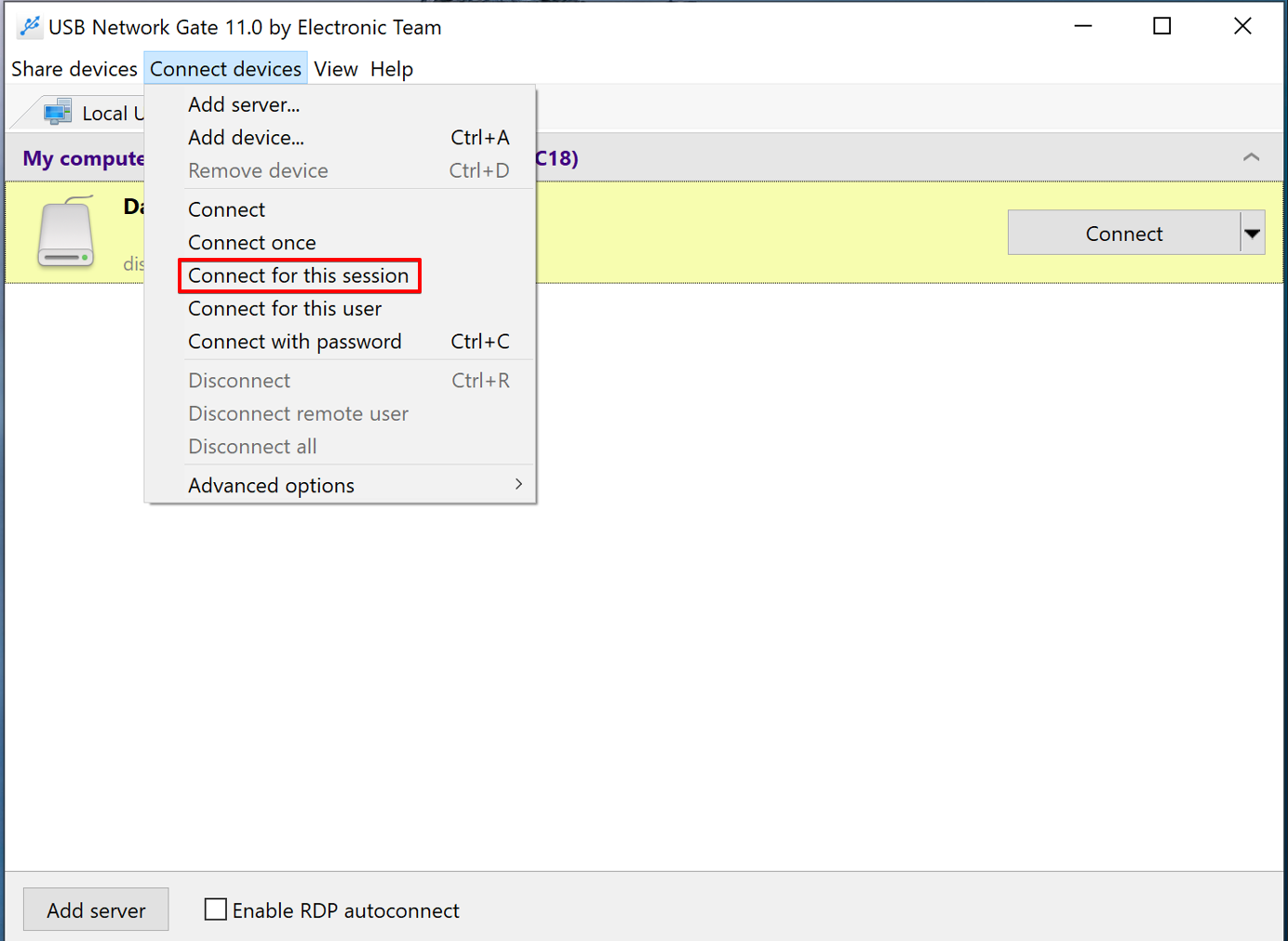
    Conectar para esta sesión
  5. Recuerde marcar la casilla “Device Isolation Components” en la pantalla de configuración de USB Network Gate.
  6. Seleccione la pestaña “Dispositivo USB remoto” y localice el dispositivo en la lista.
  7. Haga clic en el menú desplegable y elija la opción “Conectar para esta sesión”. Como alternativa, puede ir a “Conectar dispositivos” en la barra de menús y seleccionar ahí “Conectar para esta sesión”.
Tenga en cuenta que la casilla “Habilitar conexión automática RDP” no funciona cuando se realiza el aislamiento por sesión. El nombre de la sesión que recibe acceso al dispositivo conectado aparecerá mostrado junto al dispositivo.
Cuando la sesión se cierre, el dispositivo se desconectará automáticamente del ordenador cliente.

Con el aislamiento por sesión – incluso si un usuario abre varias sesiones – no podrá acceder al dispositivo desde ninguna otra sesión distinta a la autorizada.
USB over Ethernet
Versión gratuita disponible

Aislamiento de dispositivos USB por usuario

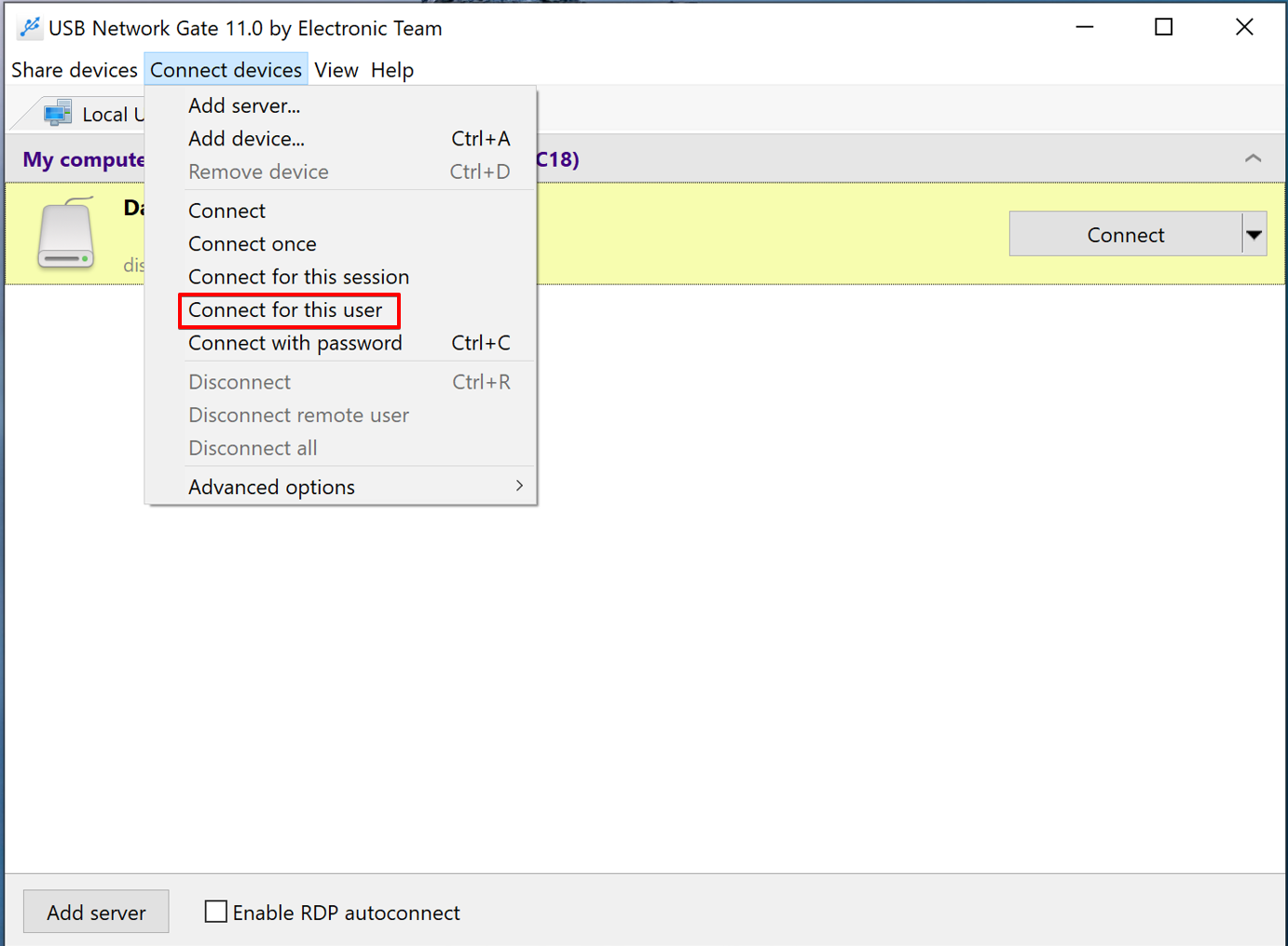
La alternativa a conceder acceso por sesión es otorgar acceso a una cuenta de usuario. Para hacerlo, siga los mismos pasos que en el aislamiento por sesión, pero seleccione la opción “Conectar para este usuario”.

De nuevo, esta acción puede realizarse desde el menú desplegable junto al nombre del dispositivo o bien desde la opción “Conectar dispositivos” en la barra de menús.

Cuando el dispositivo esté conectado, el nombre de la cuenta de usuario autorizada para acceder a él se mostrará en la pantalla junto al nombre del dispositivo.

Conectar para este usuario
Al configurar los equipos cliente, si olvidó marcar la casilla “USB Network Gate Device Isolation Components”, recibirá un aviso del sistema indicando que no es posible establecer el aislamiento del dispositivo. En ese momento se le ofrecerá la opción de instalar los componentes necesarios.

El tipo de dispositivo USB que puede aislarse con USB Network Gate no se limita a periféricos habituales como ratones o teclados. También se admiten escáneres, cámaras, memorias USB y muchos más.
logo USB Network Gate
#1 en Network Communication Software
USB Network Gate
Compartir USB por Ethernet gratis
4.7 ranking basado en basado en 372 + usuarios